Hoja de Cálculo
Una hoja de cálculo es un programa de computación en el que se puede almacenar datos para ordenarlos y realizar cálculos con ellos. La hoja de cálculo se organiza en renglones y columnas. La intersección de un renglón y una columna se llama celda. En las celdas se puede escribir datos de cualquier tipo, por ejemplo: nombres, fechas o datos numéricos.


Elementos de la pantalla de Excel.
Al entrar en Excel aparecerá la siguiente ventana:
En la que se distinguen las siguientes partes.
1. Barra de Inicio Rápido
2. Barra de Título de la ventana de Excel, incluye el nombre del libro abierto.
3. Botones de control de las ventanas de Windows (minimizar, maximizar y cerrar).
4. Fichas de opción. Es la forma de presentar las barras de herramientas.
5. Conjunto de Herramientas agrupadas dentro de las fichas. En el caso de la figura se ven todas las herramientas “Formato” incorporadas dentro de la ficha “Inicio”.
6. Columnas de la hoja.
7. Filas de la hoja.
8. Celda activa.
9. Cuadro de nombres .
10. Asistente para funciones.
11. Hojas del libro, mediante estos controles podemos desplazarnos rápidamente por las hojas del libro e insertar nuevas hojas al libro.
12. Barra de desplazamiento horizontal que permite trasladar el contenido de forma lateral.
13. Zoom sobre la hoja. Estos controles son nuevos y permiten ampliar o reducir el porcentaje de “zoom” de forma rápida y precisa.
14. Controles para cambiar la vista de la hoja.
15. Barra de estado. Muestra los mensajes que corresponden a lo que se está realizando.
En este caso aparece listo, lo cuál indica que el programa está preparado para que el usuario elija un comando o escriba datos en una celda. Además informa sobre la condición de las teclas de bloqueo de mayúsculas, bloqueo de números, etcétera.
Características y ventajas de las hojas de cálculo.
El uso de hojas de cálculo puede facilitar el manejo de grandes cantidades de datos. Por ejemplo, se pueden realizar cálculos para una gran cantidad de datos, sin necesidad de hacerlos uno por uno. Así, se ahorra tiempo. Una hoja de cálculo como Excel, puede servir para:
 • Efectuar cálculos.
• Representar valores gráficamente.
• Generar informes.
• Organizar datos.
• Analizar datos.
• Crear escenarios hipotéticos de datos.
• Agregar fórmulas y funciones a los datos de la hoja de cálculo.
• Crear gráficos basados en la hoja de cálculo.
• Crear libros de trabajo que combinen información de múltiples hojas de cálculo.
• Clasificar datos en orden ascendente o descendente.
• Crear resúmenes de datos y listas breves haciendo uso de tablas.
• Utilizar valores de variables para investigar y probar diferentes resultados.
Con Excel puedes introducir información de manera rápida y precisa. Corrigiendo errores sin necesidad de capturar otra vez, la habilidad de cambiar los datos y ver rápidamente los resultados actualizados te proporciona el poder de tomar decisiones para trabajos escolares, estadísticos, de negocios etcétera. Excel proporciona eficaces características para hacer que la información sea visualmente atractiva y más fácil de entender. Puede dar formato a un texto y números con distintas fuentes, colores y estilos para destacarlos. Crear gráficos basados en la información de la hoja de cálculo. Todas las celdas para su ingreso de información se capturan por coordenadas esto es, si deseo introducir un número o valor so deberé hacer en una sola celda por ejemplo, A1, si deseo introducir otro valor será en la B1 o A2, según se desee a la izquierda o a la derecha.
Planea, introduce, edita y ordena datos
Elementos del área de trabajo de hoja cálculo
• Celda. Es la unidad básica de una hoja de cálculo se forma de la intersección de una fila con una columna. • Fila. Son secciones horizontales y se nombran por medio de números arábigos 1, 2, 3... Una hoja tiene 1048576 filas.
• Columna. Son las secciones verticales de una hoja de cálculo y se nombran por medio de las letras del alfabeto: A, B, C.... (A – Z, AA – AZ, BA – BZ, IA- XFD).
Planeación de la hoja de cálculo.
Para que una hoja de cálculo sea eficiente, antes de elaborar en la computadora, es importante realizar lo necesario para hacer una planeación previa en papel, especificando los siguientes puntos:

1. Determinar el propósito del problema
2. Asignación de un nombre significativo que identifique al problema, debe relacionarse con el contenido de la hoja.
3. Recopilar todos los datos de entrada necesarios para resolver el problema.
4. Determinar que cálculos se van a realizar, las formulas y funciones se requieren para obtener los resultados.
5. Analizar y entender que resultados son los que se quieren alcanzar.
6. Diseñar en una hoja de papel el aspecto deseado para la hoja de cálculo.
Ordena, edita e introduce datos
Estado de una celda.
Los estados de una celda se muestran del lado izquierdo de la barra de estado, los cuales pueden ser:
Cuando las celdas se encuentran en estado de introducir o modificar no se podrán asignar atributos a las celdas, para pasar a modo de listo tendremos que dar clic en el icono de introducir de la barra de formulas, para poder asignar cualquier atributo a la celda.
Ordenar datos Podemos ordenar los datos de nuestra hoja electrónica de cálculo para verlos y compren- der mejor la información que se presenta, para ordenar los datos debemos realizar el siguiente procedimiento:
1. Seleccionar los datos a ordenar

3. Aparecerá la siguiente ventana donde seleccionaremos el criterio por el cual queremos ordenar en nuestro ejemplo lo vamos a ordena por calificación de menor a mayor.
Lo mostrará ya ordenado de la siguiente manera:

Formatos
 Los formatos son los tipos de datos que puedes capturar en Excel, estos te ayudan a formar tus datos de acuerdo a como los necesites y se encuentran ubicados en la opción Inicio> Numero.
Los formatos pueden ser:
• General, son valores numéricos pero no están separados por miles ni decimales.
• Número, son para obtener operaciones con ellos y pueden tener o no decimales.
• Moneda, son para ejecutar precios y pueden ir con decimales o sin ellos pero con el signo de moneda del país que tu desees.
• Contabilidad, son valores numéricos tipo moneda sólo que el signo de pesos sale cargado a la izquierda y pueden ir o no con decimales; sirven para hacer cálculos contables con signos positivos o negativos.
• Fecha, son para formatos de fecha y hay de varios tipos: según desees con fecha corta, larga con día especificado, etcétera.
• Hora, son formatos para hora con minutos o segundos, cortas o largas.
• Porcentaje, son para valores de signo porcentual.
• Fracción, son para quebrados.
• Científica, cuando son números con dígitos muy largos y necesites que salga ejemplo con E+002.
• Texto, son para letras o palabras que se capturen en las celdas pudiendo ser también números pero con los cuáles no se van a hacer operaciones.
• Especial, son para fórmulas o datos especiales de un escrito esto es, ejemplo con símbolos de & # etcétera.
• Personalizada, Se puede definir como uno quiera.
Gráficas
Gráficos e imágenes
Un gráfico es la representación visual de los datos de una hoja de cálculo que facilita su interpretación. Sin duda, un gráfico dice más que una serie de datos clasificados por filas y columnas.
Para insertarse un gráfico en Excel se puede hacer lo siguiente :
• Gráfico incrustado en una hoja normal como cualquier otro objeto.
• Hoja de gráfico añadida a una hoja exclusiva para el gráfico (en las hojas de gráfico no existen celdas ni ningún otro tipo de objeto).
De igual manera, se puede crear un gráfico de forma manual o con la ayuda del Asistente.
Crear gráficos por el usuario
Antes de insertar un gráfico deberá estar disponible en la barra de herramientas Gráfico. Para acceder a la misma, debemos ejecutar menú Insertar > Gráfico Esta barra contiene varios comandos, entre ellos, el tipo de gráfico que permite seleccionar alguno de los tipos disponibles.

Para insertar un gráfico por éste método, será necesario tener datos registrados en las celdas. Para hacer el gráfico se deben seguir estos pasos:
• Seleccionar las celdas que contienen los datos a graficar.
• Dar clic en Insertar>Gráfico> Pulsar el icono Tipo de gráfico de la barra de Gráfico.
• Seleccionar el tipo de gráfico.

Se puede modificar el gráfico, y esto se hace dando doble clic al gráfico mismo el cuál te permite pasar a otra pestaña de Excel que es la de Diseño de Gráfico. En esta opción se puede cambiar el tipo de gráfico o los colores del mismo, también mover el grafico de lugar de origen a otra hoja. . En la parte superior existe otra cejilla que dice Presentación. En esta opción se le puede poner título al gráfico, o los rótulos de las categorías que son los textos que tienen los datos. Para asignar un nombre a los rótulos se pueden utilizar las celdas de la hoja de cálculo me- diante el botón, o bien escribiendo directamente los valores en el recuadro y separando cada uno de ellos por punto y coma (;). Esta opción puede variar dependiendo del tipo de gráfico.
Pestaña Títulos El Título del gráfico, es el nombre que aparecerá en la parte superior de éste. También se puede poner en las categorías de los ejes, ya sean verticales u horizontales.
• En el recuadro Eje de categorías (X), se asigna el título al eje de abscisas (eje horizontal).
• En el recuadro Eje de valores (Y), se asigna el título al eje de ordenada (eje vertical).
Pestaña Rótulos de datos. Se pueden asignar varios marcadores a los datos del gráfico, ubicándolo en la parte superior de cada barra representada.

Insertar imágenes en un gráfico
Desde Archivo
• Se coloca el cursor en la celda donde se insertará la imagen.
Se ejecuta Insertar > Imagen > Desde archivo…
• Se elige la imagen y Aceptar.
Prediseñadas
• Se coloca el cursor en la celda donde se insertará la imagen. se ejecuta Insertar > Imagen > Imágenes prediseñadas…
• Elige la imagen y Aceptar.
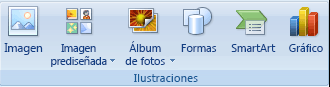
Otras imágenes. Se pueden insertar otros tipos de imágenes o dibujos, tales como Autoformas, WordArt y Organigramas.
Se coloca el cursor en la celda donde se insertará la imagen. Se ejecuta Insertar > Imagen > Autoformas o WordArt u Organigramas. se elige la imagen y Aceptar.
Fórmulas y funciones
 Las fórmulas son expresiones alfanuméricas que a través de operandos y operadores permiten realizar cálculos numéricos como: sumar, restar, dividir, multiplicar, promediar, etc. para obtener un resultado. Se componen de valores, operadores y direcciones de celda. Los valores son los números que intervienen; los operadores son los signos de (+, -, *, / ) y las direcciones de celda, conocidas como referencias de celda, indican la ubicación de los valores que van a ser parte de la fórmula.
Cuando vas a ingresar una fórmula debes de seguir los siguientes pasos:
• Posiciona el puntero en la celda donde deseas ingresar la fórmula y que, a su vez, mostrará el resultado
• Teclea el signo igual (=) para que Excel identifique que se trata de una fórmula, de lo contrario lo toma como texto
• Escribe los valores y la operación que se va a realizar, por ejem- plo: = 5 * 10 . Si los valores están escritos en la hoja de cálculo, selecciona dando un clic con el puntero el primer valor, es- cribe el operador y selecciona el segundo valor; aparecerá la dirección de las celdas donde están los valores, por ejemplo: = A1 * B1
• Presiona enter para que obtengas el resultado
 El objetivo de direcciones de utilizar direcciones de celda es que cuando se tenga que cambiar uno ó varios valores, no sea necesario volver a introducir la fórmula. En este caso estamos ha- blando de valores variables.
Constantes: hacen referencia a valores fijos que se encuentran dentro de una fórmula. Variables: hacen referencia a valores que cambian dentro de la fórmula. En Excel las operaciones se ejecutan según el siguiente orden:

• Las funciones son fórmulas predefinidas, las cuales evitan utilizar fórmulas excesivamente grandes y/o complejas. Las funciones tienen dos elementos en su estructura: el nombre y los argumentos. Los argumentos de una función pueden ser valores de tipo texto, numérico o fecha, o bien, pueden ser las direcciones de celda. Estos argumentos siempre deberán ir después del nombre y entre parén- tesis. También deben iniciar con el signo = .
Antes de comenzar a utilizar las funciones es necesario que te familiarices con el concepto de rango.
• Rango se define como un conjunto de celdas, pueden localizarse en la misma columna ó fila; o bien puede ser un bloque rectangular de varias filas y columnas.
Cuando el rango de celdas se constituye de celdas que se encuentran en un orden consecutivo; se le llama rango de celdas adyacentes.
Cuando el rango de celdas se constituye de celdas que se encuentran en un orden discontinuo, es decir, que las celdas se encuentran sorteadas, no están consecutivas; se le llama rango de celdas no adyacentes.


Funciones de Fecha y Hora
AHORA ()
Devuelve el número de serie de la fecha y hora actuales.
Sintaxis: Ahora ()
Microsoft Excel almacena las fechas como números de serie secuenciales para poder realizar cálculos con ellos. Excel almacena la fecha 1 de enero de 1900 como el número de serie 1 si el libro utiliza el sistema de fechas 1900.
DIASEM Devuelve el día de la semana correspondiente al argumento número_de_serie. El día se devuelve como un número entero entre 1 (domingo) y 7 (sábado).
Sintaxis: DIASEM (número_de_serie, tipo)
Argumentos: número_de_serie: Es un número secuencial que representa la fecha del día que intenta buscar. Las fechas pueden introducirse como cadenas de texto entre comillas (por ejemplo, “30-01-1998”.

Ejemplos: DIASEM (“14-02-1998”) es igual a 7 (sábado).
DIASEM (“14-02-1998”,2) es igual a 6 (sábado).
DIASEM (“23-02-2003”,3) es igual a 6 (domingo).
HOY () Devuelve el número de serie de la fecha actual. El número de serie es el código de fecha-hora que Microsoft Excel usa para los cálculos de fecha y hora.
Para obtener más información acerca de los números de serie.
Sintaxis: HOY ()
Ejemplos: HOY () es igual a ‘26/01/03 ó 37647
Práctica 2 Entra a Excel, captura la siguiente información como se muestra y realiza lo que se te pide:
1. Aplica el formato adecuado al título, utiliza la función combina y centrar en el rango A1:F2.
2. Aplica formato a los títulos de las columnas, ajustando el texto donde se requiera.
3. Aplica el formato de valores correspondiente a cada una de las columnas.
4. La existencia final se calcula stock menos cantidad vendida.
5. El total a pagar corresponde al precio por la cantidad vendida.
6. Considerando los valores entre los rangos C4:C7 calcula el promedio de precios.
7. Para calcular la cantidad vendida máxima y la mínima considera el rango D4:D7.
8. Cuenta la cantidad de existencia final de productos utilizando la función correspondiente.
9. Muestra el total a pagar mayor a $50.00 utilizando la función correspondiente.
10. Guarda el libro con el nombre TIENDITA.
11. Cierra Excel.
Práctica 3
Entra a Excel, captura la siguiente información como se muestra y realiza lo que se te pide:
Toma en cuenta que debes combinar celdas y aplicar formato de hora y de moneda a las columnas corres- pondientes.

• Con la función correspondiente debes sacar la fecha.
• Debes sacar el pago total con fórmula.
• Debes sacar cuál es la suma del pago total.
• Con la función correspondiente debes sacar cuantas películas son.
• Con la función correspondiente debes sacar cual es el costo más alto.
• Obtén el pago total mas alto.
Práctica 4 Entra a Excel, captura la siguiente información como se muestra y realiza lo que se te pide:
1. Centra el título como se muestra.
2. Aplica el título a las columnas como se muestra.
3. Aplica el formato de valores correspondiente a cada una de las columnas.
4. La cantidad de libros disponibles es la cantidad total de libros menos libros prestados.
5. Con la función que corresponda calcula la cantidad de libros más prestados.
6. Con la función correspondiente obtén la cantidad de libros menos prestados.
7. Obtén el promedio de libros disponibles.
8. Guarda el archivo con el nombre BIBLIOTECA.
9. Cierra Excel.
Práctica 5 Entra a Excel, captura la siguiente información como se muestra y realiza lo que se te pide:
1. La calificación de las prácticas equivale al 40% de la calificación parcial.
2. La calificación del examen equivale al 60% de la calificación parcial.
3. La calificación final equivale a la calificación final más los puntos extra.
4. Con la función correspondiente calcula cuántos alumnos son.
5. Ordena la tabla por el nombre de manera ascendente.
6. Calcula la calificación más alta utilizando la función correspondiente.
7. Calcula la calificación más baja utilizando la función correspondiente.
8. Guarda el archivo con el nombre calificaciones.
Práctica 6 Entra a Excel, captura la siguiente información como se muestra y realiza lo que se te pide:
1. Las celdas de los destinos deben tener el formato de moneda con 2 decimales.
2. Calcular el subtotal con la función correspondiente.
3. Aplicar el iva del 16% al subtotal.
4. El total corresponde al subtotal por el IVA.
5. Aplicar el descuento del 18% al total.
6. El total a pagar equivale al total menos el descuento.
7. Con las funciones correspondientes obtener:
• Presupuesto mayor.
• Presupuesto menor.
• Presupuesto promedio.
• Total de destinos.
• Y a los destinos que se indican.
8. Guarda el archivo con el nombre de AGENCIA DE VIAJES.
Protege la hoja de cálculo
Al manejar información debemos tener siempre en cuenta las medidas de seguridad, éstas son aquellas que evitan que nuestros archivos sean dañados o modificados por personas ajenas, nos permiten resguardar y proteger la información buscando con esto mantener la confidencialidad e integridad de la misma, por lo que la información sólo puede ser modificada por personas autorizadas.
Excel cuenta con una función para proteger las hojas de cálculo para evitar que algún usuario modifique o manipule los objetos y la información, según las celdas que selecciones, puedes darle el valor de bloqueada (la cual no se puede editar) o el valor de oculta (la cual no se puede ver). Además para proteger nuestra información, podemos aplicar contraseñas de apertura (solamente personal autorizado puede entrar y modificar la información) y contraseñas de escritura (se puede abrir el archivo pero no se puede modificar).
Para aplicar una contraseña realizamos estos son los pasos:
Además de las opciones de protección con contraseña Excel nos da más herramientas, como proteger las celdas del libro. Para utilizar esta herramienta seguimos estos pasos:
• Primero seleccionamos las celdas que si queremos que sean modificadas
• Después en la pestaña de revisar, damos un click en la opción proteger hoja y le damos una contraseña.
Si necesitamos hacer algún cambio, después de proteger nuestra hoja, volvemos a dar un click en la pestana revisar y en desproteger hoja.
Imprime la hoja de cálculo
Una vez que concluimos con nuestro trabajo y si se requiere tener el trabajo físicamente, Excel nos da las opciones necesarias para configurar la hoja según nuestras necesidades y mandarla a imprimir.
Las opciones de de impresión son las siguientes:
1. En la barra de herramientas de acceso rápido, tenemos la opción de impresión rápida la cual no permite seleccionar la impresora, imprime directamente a la impresora que esta predeterminada.
• El siguiente cuadro de dialogo también se puede activar con la combinación de te- clas CTRL + P
Publica la hoja de cálculo

Otra opción que nos ofrece Excel para controlar lo que se guarda o edita, es publicar una copia del documento en PDF o XPS.
Podrá guardar un archivo como PDF o XPS de la siguiente manera:
1. Botón de Office
2. Guardar como
3. PDF o XPS.